
Как сделать это с Искрой
Шесть простых шагов — от вводных по проекту до готового плана-графика, который вы перенесёте в свой инструмент.
- Опишите проект. Цель и результат, дата старта и дедлайн, команда и ограничения по ресурсам — чем точнее вводные, тем реалистичнее план-график.
- Приложите материалы, если есть. Бриф, ТЗ, список работ или прошлый план (PDF, DOCX, XLSX) — Искра разложит их на этапы и задачи, а не будет придумывать всё с нуля.
- Вставьте промпт ниже. Искра соберёт план-график таблицей: этапы, задачи, длительность в днях, зависимости (что после чего) и вехи проекта.
- Уточните зависимости и вехи. Попросите отметить, какие задачи можно вести параллельно, а какие только последовательно, и расставить ключевые контрольные точки.
- Перенесите в свой инструмент. Искра отдаёт план текстом и таблицей, а не рисует визуальную диаграмму. Скопируйте таблицу в MS Project, Excel или таск-трекер — там она превратится в полосы Ганта.
- Проверьте сроки и реалистичность. Искра даёт черновик и может ошибаться: даты, трудоёмкость и порядок работ подтверждаете вы вместе с командой.
Готовый промпт — скопируйте и вставьте
Замените [подсказки в скобках] на свои данные и отправьте Искре. Можно приложить бриф или список работ файлом.
Собери план-график проекта «[название проекта]».
Цель и результат: [что должно получиться на выходе].
Старт: [дата]. Дедлайн: [дата]. Команда: [роли и сколько человек].
Ограничения: [бюджет, выходные, параллельные проекты, риски].

Разбей проект на этапы, а этапы — на задачи. Оформи таблицей со столбцами:
Этап | Задача | Длительность (дней) | Зависит от (какая задача должна быть готова раньше) | Ответственная роль | Веха (да/нет).

Отметь, какие задачи можно делать параллельно, а какие только последовательно.
Выдели 3–5 ключевых вех (контрольных точек) проекта.
Сроки рассчитай ориентировочно от длительностей и зависимостей и помечай пункты,
которые мне нужно проверить и уточнить с командой.

Важно: дай результат текстом и таблицей, чтобы я перенёс его в MS Project, Excel
или таск-трекер — рисовать саму диаграмму не нужно.Что можно сделать дальше
Попросите рассчитать критический путь — самую длинную цепочку зависимых задач, которая определяет общий срок проекта.
Заложите резерв на риски: спросите три сценария сроков — оптимистичный, реалистичный, пессимистичный — и буфер по каждому этапу.
Соберите план в формат для команды: краткое резюме по этапам и вехам или структуру слайдов для статуса проекта.
Что такое диаграмма Ганта и план-график проекта и зачем они нужны
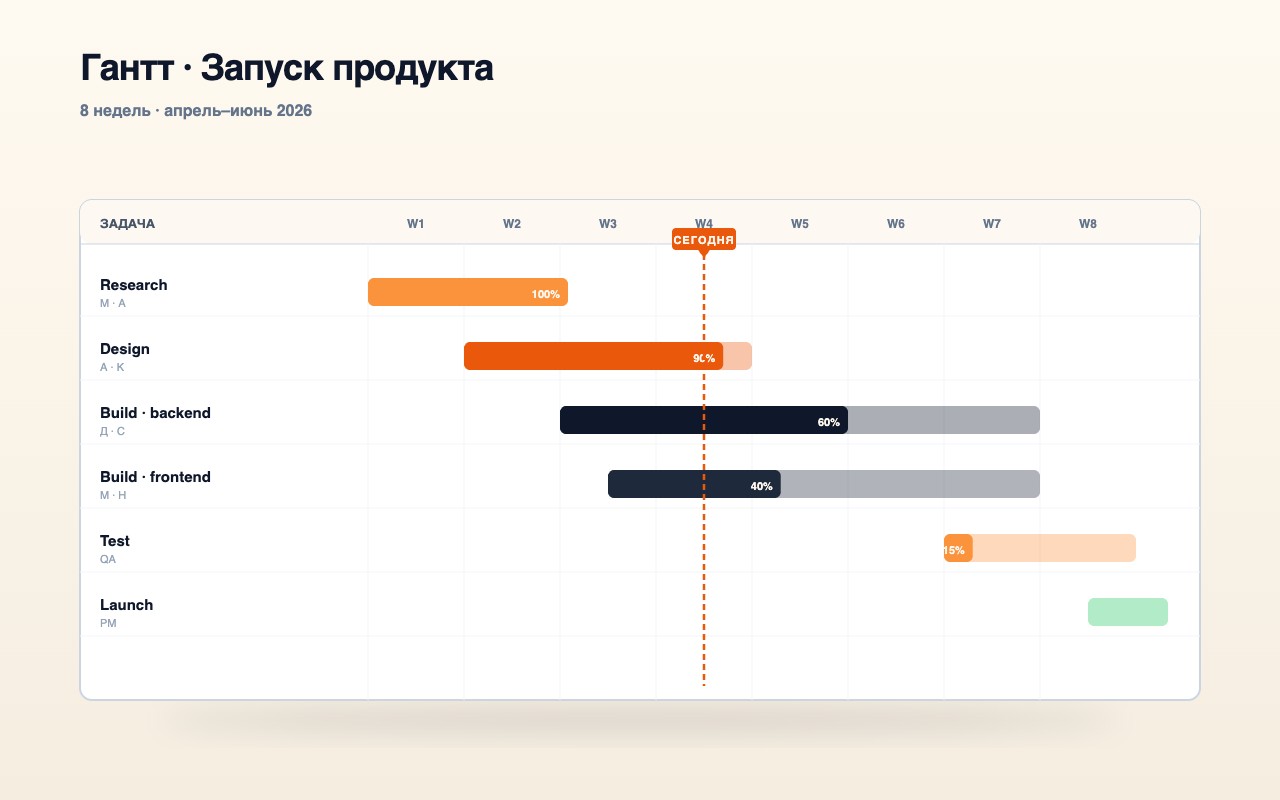
Диаграмма Ганта — это визуальное представление плана проекта, где задачи показаны горизонтальными полосами на шкале времени: длина полосы — это длительность задачи, а её положение — даты начала и конца. План-график проекта — это та же информация в табличном виде: список этапов и задач с длительностями, зависимостями, ответственными и вехами. По сути диаграмма Ганта — это «нарисованный» план-график, и собирают их из одних и тех же данных.
Зачем они нужны
План-график отвечает на главные вопросы проекта: что делаем, в каком порядке, кто отвечает и когда всё закончится. Он показывает зависимости (какая задача держит следующие), помогает увидеть критический путь и узкие места, согласовать сроки с командой и заказчиком и контролировать ход работ по вехам, а не «на ощущениях».
Как сделать правильно
Сначала разбейте проект на этапы, а этапы — на конкретные задачи (не «разработка», а «свёрстать главную страницу»). Для каждой задачи оцените длительность и явно пропишите зависимости — что должно быть готово раньше. Отметьте вехи — ключевые контрольные точки. Типичные ошибки: слишком крупные задачи, в которых не видно прогресса; отсутствие резерва на риски; и нереалистичные сроки, посчитанные без учёта параллельной загрузки людей. Сроки всегда сверяйте с теми, кто будет работать.
Польза для бизнеса
Чёткий план-график снижает риск сорвать дедлайн и выйти за бюджет, делает прогресс прозрачным для руководства и заказчика и помогает заранее увидеть конфликты по ресурсам. Важно понимать: Искра — текстовый ИИ, она не рисует саму диаграмму, а быстро собирает план-график текстом и таблицей (этапы, длительности, зависимости, вехи), который вы переносите в MS Project, Excel или таск-трекер и проверяете на реалистичность сами.