
У макета может быть аккуратная сетка и при этом две разные даты, непонятная ошибка или кнопка с неверным обещанием. Искре можно передать несколько снимков и требования, чтобы собрать замечания в один разбор. Финальное решение остаётся за дизайнером.
Что будет на выходе
- Наблюдения с указанием экрана, элемента и нарушенного требования.
- Очередь правок с объяснением важности и проверяемым критерием готовности.
- Отдельные вопросы, недостающие состояния и список того, что нужно проверить в работающем интерфейсе.
Проверка по скриншотам помогает найти визуальные противоречия. Она не подтверждает работу формы, доступность с клавиатуры или соответствие всем требованиям WCAG.
Шесть шагов от снимков до повторной проверки
- Соберите экраны и требования. Приложите отдельные PNG/JPEG в исходном размере: desktop, mobile и доступные состояния формы. В именах укажите ширину, состояние и версию. Добавьте задачу пользователя, обязательные тексты и правила. Уберите реальные личные данные из примера.
- Задайте границы проверки. Попросите Искру сначала перечислить доступные файлы, размеры и состояния. Если изображение не прочитано или текст неразборчив, нужен новый экспорт. Для этого сценария достаточно предоставленных снимков: ссылка на закрытый Figma-файл не заменяет их.
- Получите наблюдения с привязкой к экрану. Для каждого замечания нужны файл, элемент, видимый факт и нарушенное требование. Отделите дефект от гипотезы: «в двух макетах разное время» проверяется по файлам, а «кнопку редко нажимают» требует данных о поведении.
- Расставьте приоритеты. Сначала разберите то, что противоречит основному действию: неверное условие, обрезанный текст, непонятная ошибка. Затем читаемость и согласованность оформления. Просите объяснить влияние каждого пункта на задачу, а не просто проставить уровень.
- Передайте конкретные критерии исправления. Вместо «сделать понятнее» запишите: одинаковое время 18:00, кнопка «Записаться», подпись Email видна и после ввода, ошибка объясняет нужную правку. Дизайнер вносит изменения в исходный макет и экспортирует новую версию.
- Сравните новые снимки с прежними. Загрузите исправленные экраны в тех же размерах. Попросите пройти по ID замечаний и отметить: исправлено, осталось, не проверено. Если нужного состояния нет, пункт остаётся открытым. После визуальной приёмки отдельно проверьте собранный интерфейс.
Учебный пример: форма студии «Лист»
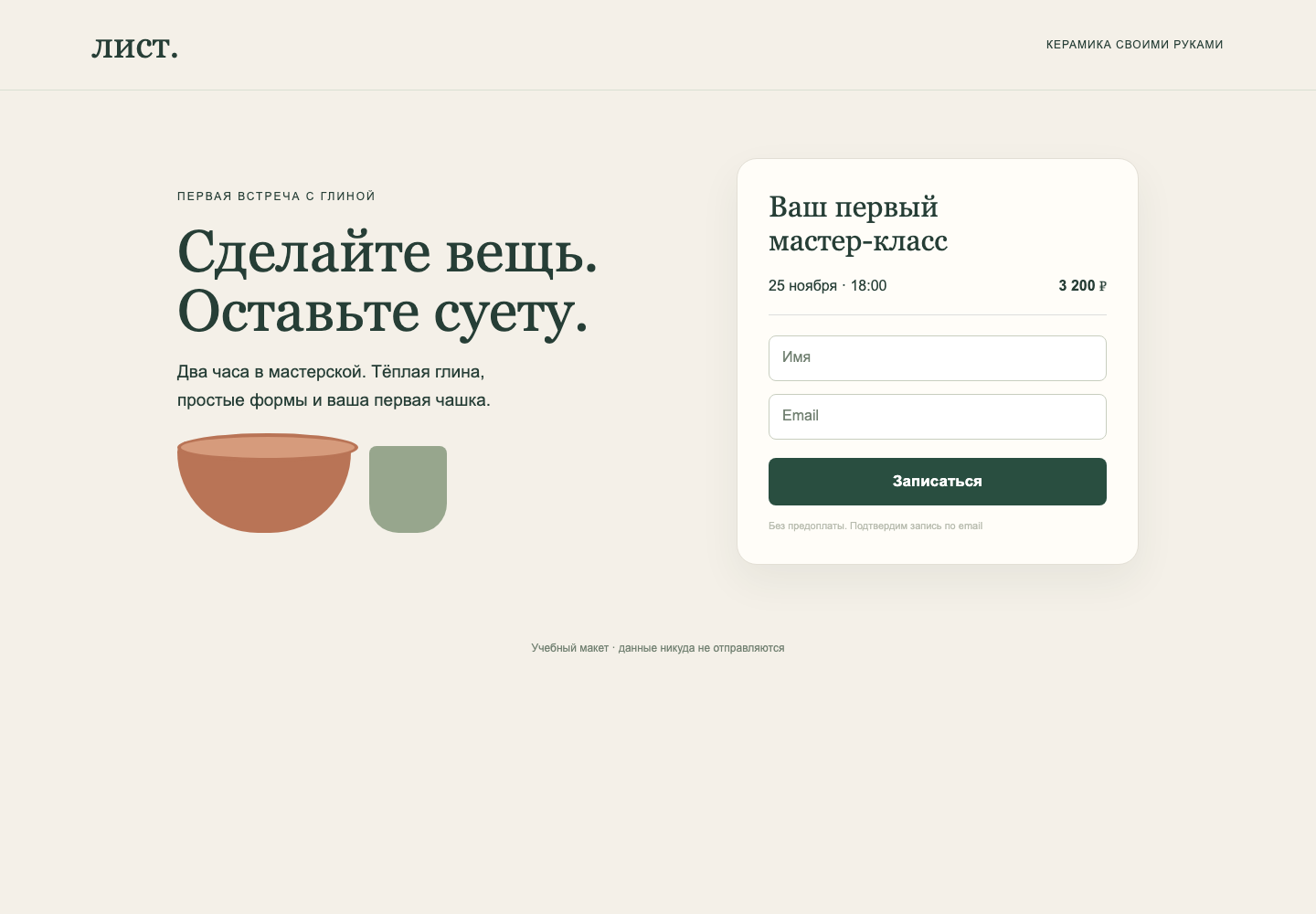
Студия и условия вымышлены. Мы специально подготовили макеты с несколькими ошибками и редакционный разбор. Это учебный материал, а не отчёт о запуске в Искре. Задача посетителя: оставить заявку на 25 ноября, 18:00, без оплаты на этом шаге.
Скачать весь комплект ZIP: пять PNG, требования TXT, разбор TXT, промпт TXT и учебный исходник HTML.
Пять замечаний, которые можно передать в работу
Приоритет здесь связан с задачей записи: сначала условия и главное действие, затем помощь при заполнении. Это порядок для учебного сценария, а не оценка ущерба реальному бизнесу.
| ID и порядок | Что видно | Почему и что исправить | Как проверить |
|---|---|---|---|
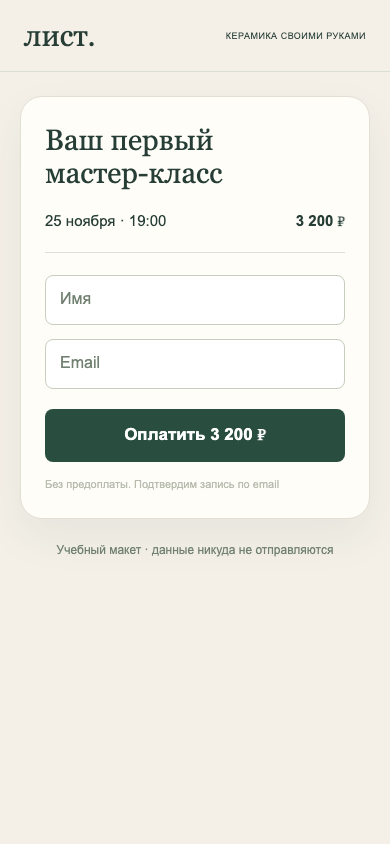
| D01 · сначала | Mobile v1: «19:00», desktop v1: «18:00»; бриф требует 18:00. | Человек получает разные условия одного события. На всех версиях поставить 18:00. | Сравнить время в desktop и mobile v2: одинаковое 18:00. |
| D02 · сначала | Mobile v1: «Оплатить 3 200 ₽» при подписи «Без предоплаты» и задаче оставить заявку. | Кнопка противоречит сценарию. Заменить на «Записаться», не добавлять оплату. | На обоих размерах кнопка «Записаться», условие без предоплаты сохранено. |
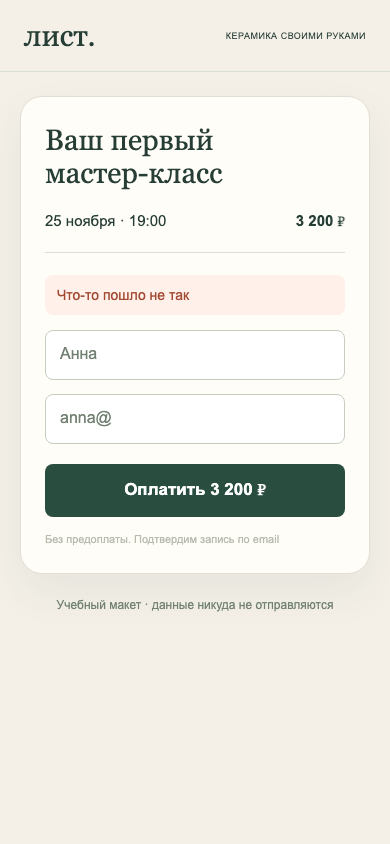
| D03 · затем | Mobile error v1: «Что-то пошло не так», у anna@ нет пояснения. | Неясно, что исправить. Обозначить поле email и дать адресную подсказку, сохранить имя. | В v2 подсказка у email называет причину; «Анна» остаётся в поле. |
| D04 · затем | В заполненном mobile error v1 нет постоянных подписей Имя и Email. | Поля распознаются только по содержимому. Добавить видимые подписи над полями. | В заполненном v2 обе подписи остаются видны. |
| D05 · затем | Пояснение под кнопкой мелкое и бледное на всех v1. | Риск для читаемости важного условия. Увеличить и усилить текст; проверить 16 px по исходнику. | В v2 условие видно при масштабе 100%; размер и цвета отдельно сверены в исходном макете. |
Что оставить вопросом
«Из-за кнопки Оплатить заявки могут теряться» допустимо записать как гипотезу. Скриншот показывает текст, но не доказывает отказ пользователей. Аналогично, отсутствие снимка успешной записи не означает, что такого состояния нет в продукте: его нужно запросить.
Для мелкой подписи достаточно отметить риск читаемости. Точное значение контраста нельзя уверенно назвать по произвольному снимку. Если нужен расчёт, запросите исходные цвета текста и фона; размер шрифта сверяйте в исходном макете.
Повторная проверка: что изменилось в v2
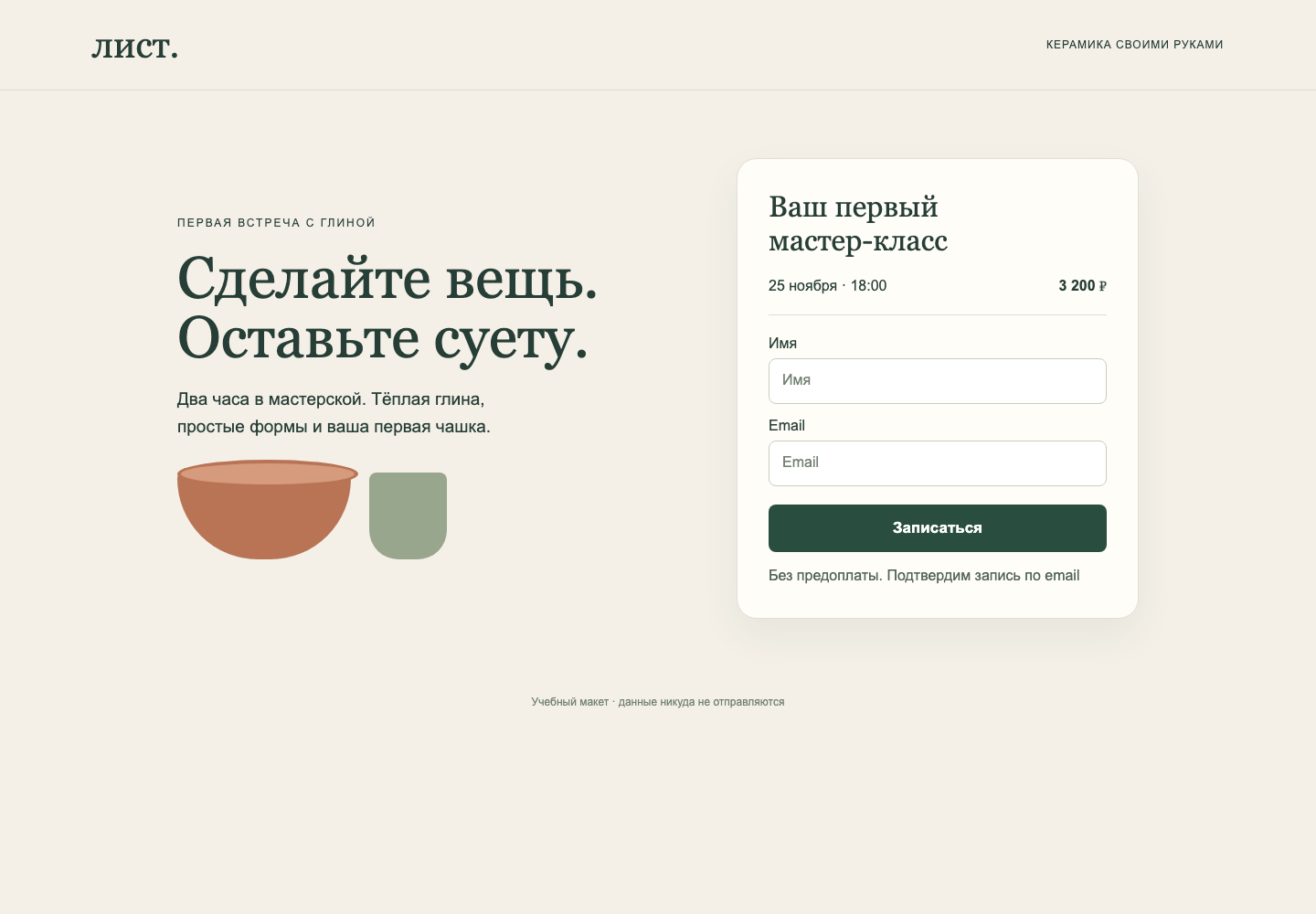
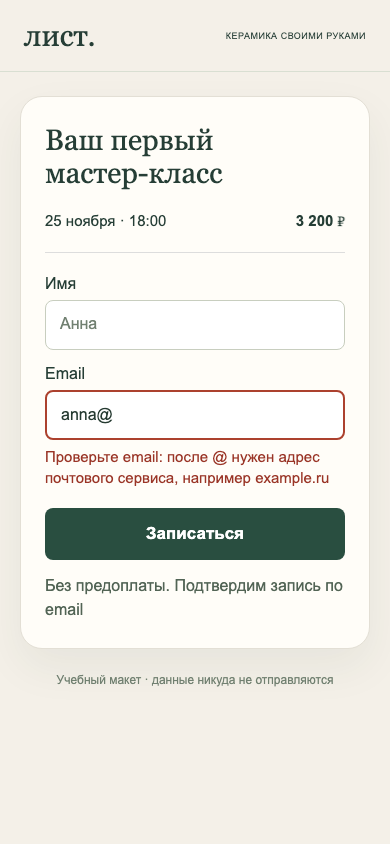
D01 и D02 можно закрыть для двух показанных экранов: время совпадает, кнопка соответствует заявке. D03 и D04 подтверждены снимком ошибки mobile v2: подписи видны, рядом с email есть подсказка, имя сохранено. D05 визуально улучшен; в учебном исходнике для пояснения задано 16 px. Ошибка на desktop, загрузка и успех не представлены, проверка этих состояний остаётся открытой.
Полный промпт для проверки макета
Скопируйте запрос, замените поля в квадратных скобках и приложите снимки вместе с требованиями. При работе с учебным комплектом используйте сначала файлы v1, затем передайте v2 для сравнения.
Проверь приложенные макеты по задаче пользователя и требованиям.

Контекст: [что за продукт и кто пользователь].
Основная задача: [например, оставить заявку на мастер-класс без оплаты].
Файлы: [desktop-default-v1.png, mobile-default-v1.png, mobile-error-v1.png].
Размеры и состояния: [1440x1000, обычное; 390x844, обычное и ошибка].
Требования: [прикреплённый brief.txt / точные тексты, условия и правила].

1. Перечисли прочитанные файлы, версии, размеры и состояния. Если снимок или текст не удаётся разобрать, скажи об этом. Не выдумывай содержимое.
2. Сопоставь экраны с задачей и требованиями. Проверь читаемость, иерархию действий, переносы, подписи полей, тексты ошибок и согласованность разных размеров.
3. Раздели результат на «Наблюдаемые дефекты», «Гипотезы и вопросы» и «Не проверяется по снимкам». У каждого наблюдения укажи файл, место, видимый факт и ссылку на конкретное требование.
4. Сделай таблицу: ID | экран/элемент | наблюдение | влияние на задачу | приоритет с причиной | конкретная правка | критерий повторной проверки. Сначала противоречия основному действию, затем читаемость, затем косметика. Не называй предпочтение дефектом без основания.
5. Не делай выводов о клавиатуре, экранном дикторе, отправке формы, сети или реальной конверсии по пикселям. Не вычисляй точные параметры шрифта и контраста по произвольному изображению. Если для измерения нужны исходные значения, попроси их.
6. Отдельно перечисли недостающие состояния. Отсутствие снимка состояния не означает, что его нет в продукте.
7. Сохрани отчёт с теми же ID в design-review.txt. Если доступно создание таблиц и PDF, дополнительно подготовь design-review.xlsx и review-notes.pdf; перечисли только действительно созданные файлы. Покажи основные выводы и в чате.
8. После загрузки мной v2 сравни одинаковые экраны v1 и v2 по каждому ID: исправлено / осталось / не проверено. Отдельно перечисли новые видимые проблемы. Не закрывай пункт без подтверждающего снимка.
Не меняй Figma, сайт и другие внешние системы. Итоговый дизайн и поведение проверяет человек.
Как принять сам разбор
- Каждое замечание проверяемо. Есть файл, элемент и видимый факт. «Сделать современнее» без требования не попадает в список дефектов.
- У правки есть точный результат. Можно сравнить старый и новый снимок и сказать, что именно изменилось.
- Границы понятны. Гипотезы не выданы за наблюдения; неприложенные экраны и поведение не помечены как проверенные.
- Повторная проверка сохраняет ID. Новые замечания добавлены отдельно. Закрытие пункта сопровождается названием файла v2.
Что сделать дальше
Подготовьте загрузку, ошибку и успех в нужных размерах. Так проверка охватит весь сценарий записи.
После вёрстки пройдите форму с клавиатуры и на телефоне, проверьте сообщения, отправку и результат. Это отдельный этап после макетов.
Перенесите согласованные подписи, ошибки и критерии в дизайн-систему. Повторяющиеся решения будут проще проверять.
Зачем проверять макет по задаче, а не по вкусу
Дизайн-ревью полезно, когда связывает конкретный элемент с действием человека. Если человеку нужно записаться, проверяют понятность условий, полей, кнопки и обратной связи. Красота сама по себе не отвечает на эти вопросы.
Список замечаний с ID помогает дизайнеру и заказчику обсуждать одни и те же проблемы. Искра помогает собрать такой список и сравнить версии; внесение правок в Figma или проверка настоящего интерфейса не происходят автоматически от загрузки снимков.
Связанные материалы
Начните с одной формы
Откройте Искру, приложите два размера экрана и требования. Вставьте промпт и проверьте первые замечания по своим макетам.
Открыть Искру →